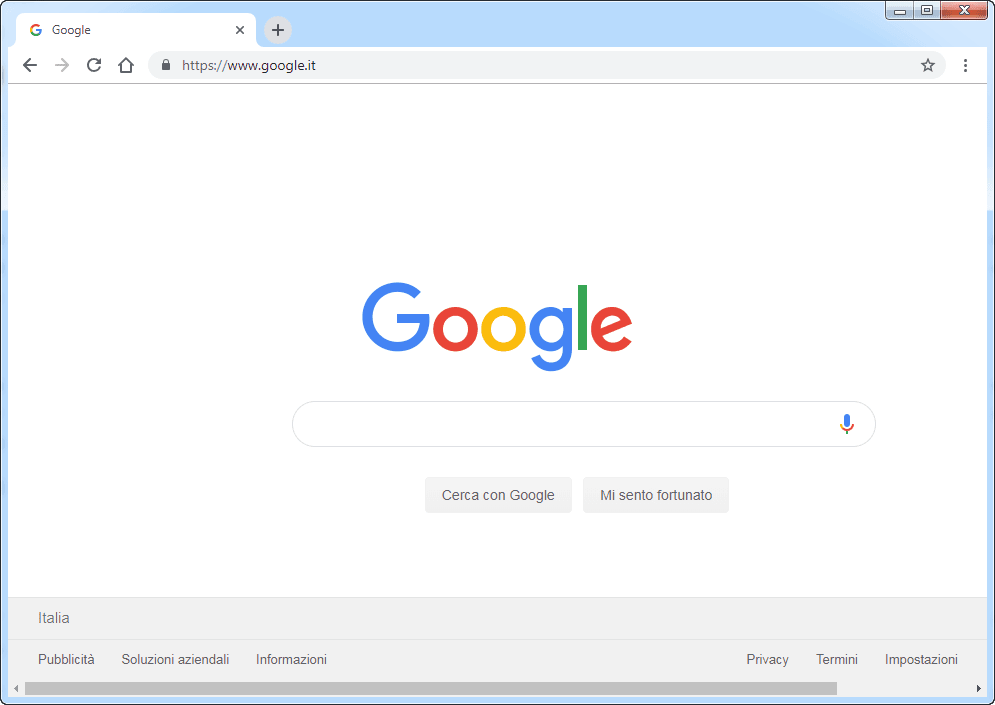
Iedereen die op het internet wil surfen, heeft minstens één keer de term “browser” gehoord. Maar wat is de browser eigenlijk? Waar vind je deze op je computer, smartphone of tablet en hoe gebruik je hem? In dit artikel zullen we proberen deze vragen te beantwoorden, met een eenvoudige en complete taal, zodat alle twijfels worden weggenomen, zelfs van degenen die voor de eerste keer het internet willen gebruiken.
Wat is een browser en wat zijn de populairste
De browser (uitgesproken als bràuser), ook wel “webbrowser” genoemd in de informatica, is niets meer dan een speciaal programma dat als belangrijkste functie heeft om ons de websites op het scherm van onze computers (ook op smartphones en tablets) te tonen. De beschreven operatie wordt gewoonlijk “surfen op het internet” genoemd. Naast websites kunnen we ook afbeeldingen, video’s, muziek en vele andere soorten inhoud op het internet bekijken.
Elke site kan worden bereikt via een link of een URL, bijvoorbeeld de URL van deze site waar je het artikel leest is “https://www.orasai.com/cos-e-il-browser/”.

De werking van een browser op computers, smartphones en tablets is altijd hetzelfde, dat wil zeggen, door de link of de URL van de site in de browser in te voeren, kunnen we door verschillende websites bladeren, zoeken, video’s bekijken en meer.
Er zijn meer dan 20 verschillende soorten browsers, die praktisch allemaal dezelfde taak uitvoeren, maar van elkaar verschillen alleen op basis van esthetiek en bepaalde functies. De belangrijkste gebruikte browsers zijn drie:
- Google Chrome
- Internet Explorer
- Mozilla Firefox
Deze drie browsers samen worden gebruikt door meer dan 90% van de mensen die op het internet surfen, terwijl de overige browsers iets meer dan 1% uitmaken. In de onderstaande link kun je informatie lezen over de beste browser die momenteel beschikbaar is.
Hoe een browser te gebruiken
Zoals hierboven vermeld, kunnen we met een browser een website op onze computer op het internet bekijken. Om een site weer te geven, gebruik je een URL-adres, zoals https://www.orasai.com. Deze URL moet worden ingevoerd in de adresbalk van de browser die we gebruiken, dat is het gebied dat we altijd bovenaan de browser vinden. Daarna moet je op de “Enter”-toets op het toetsenbord drukken.
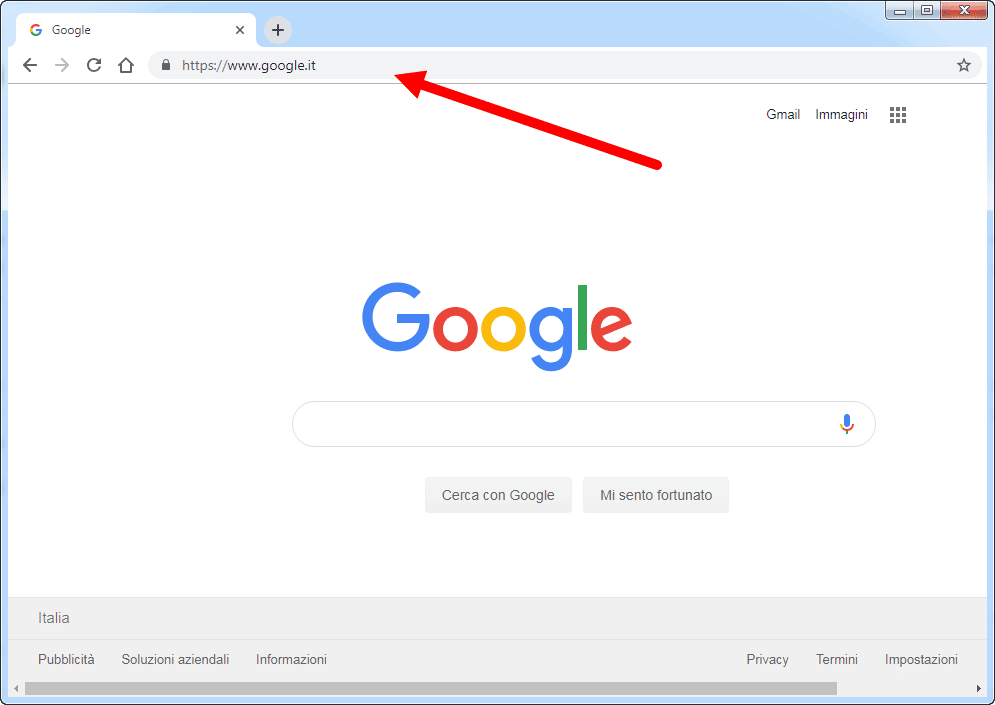
De browser heeft ook vaak een zoekmachine, zoals Google (uitgesproken als gùgol), die ons op basis van een zoekterm (of trefwoord) een reeks websites teruggeeft waar we het antwoord op onze zoekopdracht kunnen vinden.
Elke browser heeft ook een aantal functies die worden aangeboden door sommige van de knoppen die hij bevat, ongeacht welke browser wordt gebruikt. De belangrijkste zijn:
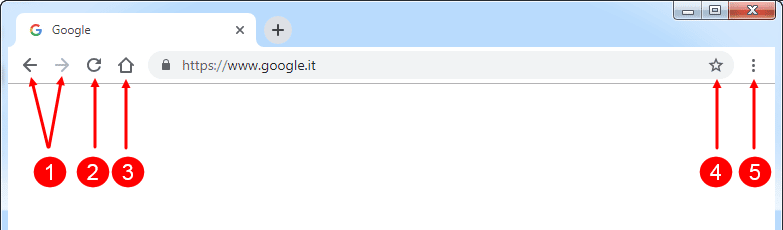
- Twee pijlknoppen, één naar rechts en één naar links, waarmee je naar de vorige of volgende site kunt navigeren;
- Een knop met een cirkelvormige pijl, waarmee we de inhoud van een site die op dat moment wordt weergegeven kunnen vernieuwen;
- Een knop in de vorm van een huis, waarmee we direct naar de startpagina kunnen gaan die in je browser is ingesteld;
- Een knop in de vorm van een ster, waarmee we het adres van de site of de inhoud die we bekijken kunnen opslaan, zodat we deze aan de lijst met favoriete sites kunnen toevoegen;
- Een knop in de vorm van verticale stippen of verticale lijnen (afhankelijk van de browser), waarmee we de instellingen in de browser kunnen wijzigen.
Je kunt beter begrijpen wat een browser is, dankzij deze video gemaakt door de Associazione Culturale Maggiolina die zijn werking in detail uitlegt.
Wanneer je tussen de verschillende sites navigeert, slaat de browser de sites op die je bezoekt. Als je dit wilt vermijden, kun je onze gids volgen over hoe je de cache van je browser kunt legen.
Waar vind je de browser
Het vinden van de browser op je computer is eenvoudig. Gewoonlijk kun je zoeken in de linkerbenedenhoek van je scherm, naast de knop “Windows Start” (de grote knop die je links in de afbeelding hieronder ziet):
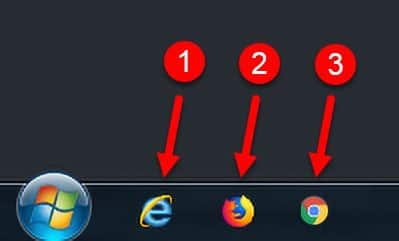
In dit voorbeeld zie je alle populaire browsericoontjes: (1) Internet Explorer, (2) Mozilla Firefox en (3) Google Chrome. Klik gewoon met de linkermuisknop op een van deze, en je start de browser. Deze icoontjes zijn niet altijd aanwezig, dus als je ze niet kunt vinden, raad ik je aan de volgende methode te volgen.
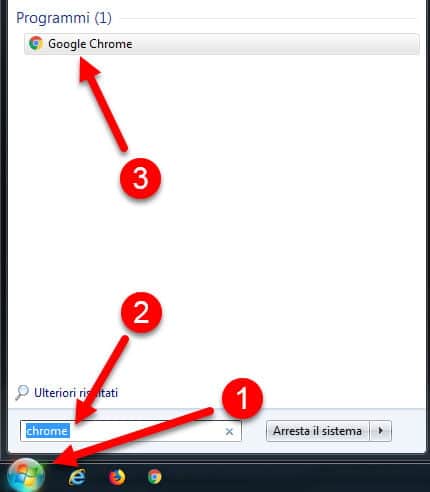
Een zekere manier om de browser op je computer te vinden, is door te zoeken tussen de geïnstalleerde programma’s. Alles wat je hoeft te doen is:
- Klik op de Windows Start-knop
- Typ de naam van je browser, zoals Chrome
- Op dit punt, als je de naam correct hebt getypt, zie je de browser die je zocht
Wat is het verschil tussen de browser en de zoekmachine?
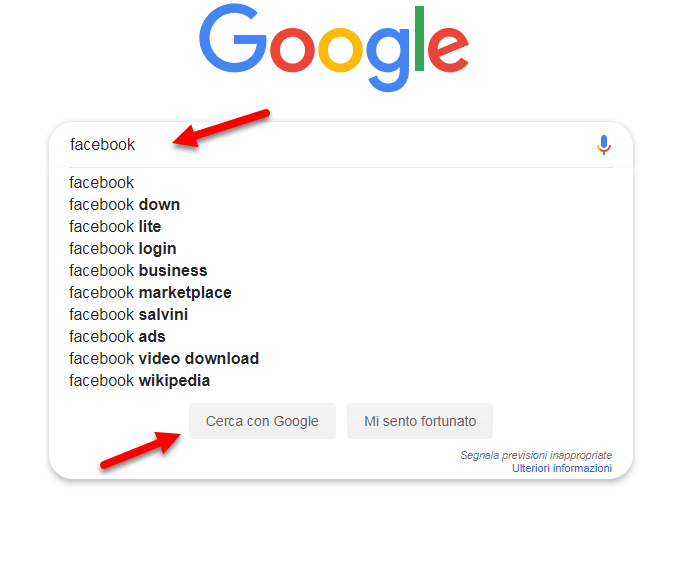
De termen “Browser” en “zoekmachine” worden vaak door elkaar gehaald, maar de betekenissen zijn heel verschillend. De browser, zoals uitgelegd in de vorige paragrafen, is het programma dat je in staat stelt om op het internet te surfen, video’s, afbeeldingen en nog veel meer te bekijken. Een zoekmachine daarentegen is niets meer dan een site waarmee je een zoekopdracht kunt uitvoeren. Door bijvoorbeeld een woord zoals “facebook” in te typen en op de zoekknop “Zoeken met Google” te klikken (zie afbeelding hieronder), geeft de zoekmachine ons de resultaten die we kunnen bekijken. Een van de bekendste zoekmachines is Google. Om de zoekmachine te laden, volstaat het om in je browser het adres www.google.it in te typen.
Tag: android: browser wijzigen